 klarkxy 的 DSH 插件

说明
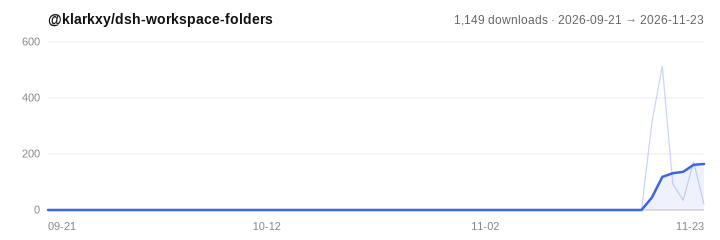
下载量
使用
- 在侧边栏打开工作区的 ⋯ 菜单,选择 文件夹…。
- 弹窗会展示固定的主文件夹(标记为「主要」)以及该工作区已保存的附加文件夹。
- 点击 添加文件夹:在 DSH 宿主机器上浏览目录(若支持原生选择器可点击 浏览…),或直接输入绝对路径后点击 打开,确认后点击 添加此文件夹。
- 如需移除附加文件夹,点击行末的移除按钮(不会删除磁盘上的文件);最后点击 保存 应用修改,或点击 取消 放弃本次编辑。
修改从下一轮对话开始生效,供该工作区下的所有对话(含委派子代理会话)共用。附加文件夹会提供给智能体作为工作区上下文,并在工作区可写模式下纳入可写目录范围;主工作目录保持不变,命令与相对路径仍以主目录为起点,需要操作附加文件夹时可在对话中提及文件夹名称或绝对路径。
主要限制
- Web 界面浏览和校验的是 DSH 宿主机器上的目录,远程连接时亦然;所选路径必须在该机器上存在且可访问。
- 只读会话仍保持只读,其他宿主审批与沙箱规则照常生效。
- 附加文件夹仅提供工作上下文与文件访问权限;项目配置、技能、hook 与指令文件的自动发现仍以主项目为准。
- 已开始的回合继续沿用启动时的目录权限,列表修改从后续回合生效(单个工作区最多保存 64 个附加文件夹)。


